^_^ SILAHKAN BACA BLOG RISMA... ^_^

Tuesday, January 11, 2011

CARA MENGISTALL APACHE SERVER

Dibawah ini adalah versi dari program2x yang akan kita gunakan dalam simulasi ini:
- Apache Server 2.2.8-win32-x86-no_ssl.msi
- PHP 5.2.5-Win32.zip
- MYSQL-essential-5.0.51b-win32.msi
Apache Server 2.2.8
Pertama yang harus kita lakukan adalah mendownload Apache http://httpd.apache.org/download.cgi, klik untuk menuju tkp. Kemudian pilih seperti yang telah ditandai dengan warna merah dibawah ini:
Setelah selesai penyedotan double klik file tersebut untuk memulai penginstalasian.
Tanpa basa-basi klik next.
Tandai “I accept the terms in the lisense agreement,” kemudian klik next.
Klik next, kemudian isikan seperti di bawah:
Network Domain: localhost
Server Name: localhost
Administrator’s email address: admin@localhost
Klik next pilih: “Typikal” untuk tipe penginstalasian.
Kemudian klik “Change” untuk mengubah folder tujuan penginstalasian. Sebagai contoh kita akan menginstal program ini ke “C:\Apache Server” Nanti untuk PHP dan MySQL akan kita instal di folder yang sama juga, sehingga kelihatan lebih simpel, mudah diingat, aman dan terkendali. setuju?
Jadi buat sebuah folder di drive C dengan nama “Apache Server.”
Setelah anda membuat folder tujuan tersebut, maka akan terlihat seperti berikut ini:
Setelah anda merasa yakin, klik next untuk melanjutkan.
Kemudian klik instal,
Tunggu beberapa saat, setelah selesai klik “Finish” Apache Server siap di hidangkan.
Sebuah icon akan tampil di taskbar seperti pada gambar dibawah ini. Dengan mengklik kiri, dari sini kita dapat menghentikan (stop), memulai (start) dan memulai kembali (restart) Apache Server, perlu diingat bahwa setiap kali kita melakukan perubahan pada file pengaturan (configuration file) selalu lakukan “Restart” agar perubahan segera di baca oleh Server.
Untuk mengetahui bekerja tidaknya server tersebut buka browser dan ketikkan di address bar “localhost” atau “http://localhost/” jika ditampilkan seperti berikut ini berarti server tersebut telah bekerja dengan baik. Congratulations…
Selanjutnya kita akan melakukan sedikit perubahan pada file pengaturan Apache Server ini. File pengaturannya tersebut ada di: “C:\Apache Server\conf\httpd.conf” atau anda bisa mengaksesnya dari: Start Menu > All Programs > Apache HTTP Server 2.2 > Edit the Apache httpd.conf Configuration File.
Ketika kita mengetikkan “http://localhost/” di browser, file yang ditampilkan tersebut berada di “C:\Apache Server\htdocs” ini yang disebut dengan “Documentroot” jadi file yang bernama index didalam folder ini akan secara otomatis ditampilkan oleh browser.
Karena kita nantinya akan sering mengakses folder ini, maka ada baiknya kita menggantinya kesebuah folder tersendiri yang lebih ringkas dan mudah mengaksesnya.
Buat sebuah folder di drive C dengan nama My Websites.
Kemudian buka file configurasi apache server “httpd.conf”
Cari baris yang seperti dibawah ini:
DocumentRoot "C:/Apache Server/htdocs"
Ubah menjadi:
DocumentRoot "C:/My Websites"
Kemudian cari kembali baris seperti berikut:
<Directory "C:/Apache Server/htdocs">
Ubah menjadi
<Directory "C:/My Websites">
Buka Notepad salin kode dibawah ini:
<html><body><h1>Berhasil!!!</h1></body></html>
Kemudian simpan file tersebut ke C:\My Websites dengan nama index.html
Sekarang Restart server. Kemudian di browser ketik kembali “http://localhost/” dan Enter.
Jika tidak ada problem maka browser akan menampilkan seperti berikut:
Selanjutnya kita akan menginstal PHP 5.2.5.
Read more »

CARA MENGINSTALL JOOMLA

Berikut akan dijelaskan cara install Joomla! versi 1.5.x di PC lokal (stand alone);
Saat tulisan ini dibuat, versi terakhir Joomla! 1.5.x sudah mencapai versi 1.5.22. Sebelum memulai, pastikan sudah mendownload Joomla! Full Package versi terakhir di menu Download atau langsung di http://www.joomla.org/download.html:
  1. Buat sebuah folder, di folder htdocs, yang menggambarkan isi Website,; folder htdocs berada pada directory yang Anda tentukan ketika menginstall XAMPP sebelumnya, Misalkan di C:\XAMPP\. Nama folder bebas bisa apa saja, tetapi sebaiknya yang menginformasikan isi website, misal: otomotif,
  2. Copy file Joomla! Full Package versi terakhir (saat ini, Joomla_1.5.22-Stable-Full_Package.ZIP) ke folder yang sudah dibuat tadi (otomotif),
  3. Extract file Joomla_1.5.22-Stable-Full_Package.ZIP tersebut menggunakan WINZIP atau WINRAR,
  4. Aktifkan XAMPP, khususnya Service Web Server dan MySQL,
  5. Jalankan browser dan akses folder web yang sudah dibuat dengan mengetikkan alamat http://localhost/nama_folder, pada contoh ini adalah http://localhost/otomotif,
  6. Selanjutnya browser akan menampilkan halaman Joomla! Web Installer. Ikuti langkah 7 s/d 13 berikut ini untuk mulai menginstall website Joomla!:
  7. Language: Pilih bahasa yang paling dipahami sebagai interface selama proses install. Klik tombol NEXT di pojok kanan atas untuk melanjutkan,
  8. Pre-installation check: pada langkah ini terdapat dua hal yang dilakukan pengecekan, yaitu Spesifikasi Minimum dan Daftar Rekomendasi. Spefisikasi minimum harus terpenuhi untuk dapat menjalankan website Joomla! (Jommla! tidak dapat berfungsi apabila ada yang tidak sesuai spesifikasi minimum), sedangkan Daftar Rekomendasi diperlukan untuk mengoptimalkan Joomla! (Joomla! masih tetap berfungsi meskipun ada yang tidak sesuai rekomendasi), lanjutkan dengan meng-klik tombol NEXT di pojok kanan atas,
  9. License: Joomla! adalah Open Source dan Free, meskipun demikian terdapat ketentuan yang perlu disepakati dalam penggunaannya. Silahkan dibaca, lanjutkan dengan meng-klik tombol NEXT di pojok kanan atas,
  10. Database Configuration: Joomla! adalah CMS yang menggunakan mySQL sebagai database. Beberapa informasi yang diperlukan pada konfigurasi database Joomla! adalah Host Name (isikan localhost), User Name (isikan username default pada PC lokal, yaitu root), Isikan password (kosongkan; default pada PC lokal adalah tanpa password), dan Database Name (isi sebagai identitas database, misal DBotomotif. Lanjutkan dengan meng-klik tombol NEXT di pojok kanan atas,
  11. FTP Configuration: FTP memungkinkan User untuk mengelola file website menggunakan software. Untuk pengelolaan file web di PC lokal, abaikan saja pilihan ini, lanjutkan dengan meng-klik tombol NEXT di pojok kanan atas,
  12. Main Configuration: Pada langkah ini Anda diminta mengisikan informasi awal website Joomla! yaitu Nama Website, alamat e-mail, dan password admin (password admin diperlukan pada saat masuk ke halaman Administrator untuk mengelola website). Lanjutkan dengan meng-klik tombol NEXT di pojok kanan atas,
  13. Finish: Langkah terakhir yang harus dilakukan adalah menghapus folder INSTALLATION yang terletak di folder website Anda, c:\xampp\htdocs\otomotif. Setelah menghapus folder INSTALLATION, lanjutkan dengan meng-klik tombol SITE di kanan atas untuk melihat tampilan awal website Anda. Sampai di sini... Selamat! anda telah memiliki website Joomla! sendiri.
Read more »

CARA MENGINSTALL XAMPP

Untuk dapat menjalankan Joomla, kita harus menginstal dulu XAMPP.  Berikut adalah cara menginstal XAMPP:
  1. Pertama buka file master XAMPP anda , kemudian klik file tersebut
    1
  2. Rubah bahasa menjadi bahasa Indonesia agar mempermudah anda dalam proses penginstalan XAMPP.
    2
  3. Setelah itu akan muncul kotak dialog setup XAMPP , kemudian pilih maju
    3
  4. Pilih lokasi dimana program XAMPP akan diinstal,biasanya diletakan kedalam C/Program File/xampp
    4
  5. Kemudian pilih install, tunggu beberapa saat sampai proses instalasi selesai.
  6. Dalam proses instalasi akan muncul kotak dialog dari dosprompt, seperti berikut :
    5
  7. Biarkan saja kotak dialog tersebut akan hilang sendiri dan akan muncul kotak dialog berikutnya :
    6
  8. Setelah muncul kotak dialog seperti gambar di atas pilih selesai, maka akan muncul kotak dialog untuk menginstal XAMPP server
    7baru
  9. Kemudian pilih yes agar server terinstal. Maka semua proses menginstal XAMPP sudah selesai.
  10. Periksalah apakah program XAMPP dapat berjalan, caranya lihat dari start>program>appachefriends>xampp pilih Control XAMPP server panel
    8
  11. Maka akan tampil jendela seperti berikut :
    11
  12. Kemudian aturlah sesuai dengan kebutuhan anda.
Read more »

Monday, January 10, 2011

APA ITU KOMPUTER??

Definisi
Komputer berasal dari bahasa latin computare yang mengandung arti menghitung. Karena luasnya bidang garapan ilmu komputer, para pakar dan peneliti sedikit berbeda dalam mendefinisikan termininologi komputer.
  • Menurut Hamacher [1], komputer adalah mesin penghitung elektronik yang cepat dan dapat menerima informasi input digital, kemudian memprosesnya sesuai dengan program yang tersimpan di memorinya, dan menghasilkan output berupa informasi.
  • Menurut Blissmer [2], komputer adalah suatu alat elektonik yang mampu melakukan beberapa tugas sebagai berikut:
    - menerima input
    - memproses input tadi sesuai dengan programnya
    - menyimpan perintah-perintah dan hasil dari pengolahan
    - menyediakan output dalam bentuk informasi
  • Sedangan Fuori [3] berpendapat bahwa komputer adalah suatu pemroses data yang dapat melakukan perhitungan besar secara cepat, termasuk perhitungan aritmetika dan operasi logika, tanpa campur tangan dari manusia.
Untuk mewujudkan konsepsi komputer sebagai pengolah data untuk menghasilkan suatu informasi, maka diperlukan sistem komputer (computer system) yang elemennya terdiri dari hardware, software dan brainware. Ketiga elemen sistem komputer tersebut harus saling berhubungan dan membentuk kesatuan. Hardware tidak akan berfungsi apabila tanpa software, demikian juga sebaliknya. Dan keduanya tiada bermanfaat apabila tidak ada manusia (brainware) yang mengoperasikan dan mengendalikannya.
  1. Hardware atau Perangkat Keras: peralatan yang secara fisik terlihat dan bisa djamah.
  2. Software atau Perangkat Lunak: program yang berisi instruksi/perintah untuk melakukan pengolahan data.
  3. Brainware: manusia yang mengoperasikan dan mengendalikan sistem komputer.
Penggolongan Komputer
Literatur terbaru tentang komputer melakukan penggolongan komputer berdasarkan tigal hal: data yang diolah, penggunaan, kapasitas/ukurannya, dan generasinya.
Berdasarkan Data Yang Diolah
  1. Komputer Analog
  2. Komputer Digital
  3. Komputer Hybrid
Berdasarkan Penggunannya
  1. Komputer Untuk Tujuan Khusus (Special Purpose Computer)
  2. Komputer Untuk Tujuan Umum (General Purpose Computer)
Berdasarkan Kapasitas dan Ukurannya
  1. Komputer Mikro (Micro Computer)
  2. Komputer Mini (Mini Computer)
  3. Komputer Kecil (Small Computer)
  4. Komputer Menengah (Medium Computer)
  5. Komputer Besar (Large Computer)
  6. Komputer Super (Super Computer)
Berdasarkan Generasinya
  1. Komputer Generasi Pertama (1946-1959)
  2. Komputer Generasi Kedua (1959-1964)
  3. Komputer Generasi Ketiga (1964-1970)
  4. Komputer Generasi Keempat (1979-sekarang)
  5. Komputer Generasi Kelima
Sumber: maria-ulfah.tripod.com
Read more »

CARA MEMBUAT E-MAIL DI YAHOO

Buat kalian yang belom punya e-mail, jangan bersedih hati, di bawah ini ada cara yang paling mudah membuat e-mail di yahoo.co.id...... ikuti aja langkah-langkah berikut....
  • Ketikkan alamatnya di bagian Address www.yahoo.co.id kemudian tekan enter
  • Kemudian akan muncul tampilan seperti pada gambar di bawah ini
  • Klik Daftar (klik yang telah saya beri tanda panah)


  • Kemudian akan tampil seperti gambar di bawah ini, kemudian isikan identitasmu !
  • Ketikkan nama depanmu, nama belakangmu
  • Pilih jenis kelamin (laki-laki atau perempuan)
  • Ketikkan ID mu sebagai calon nama alamat e-mail
  • Ketikkan sandi (password) minimal 6 huruf misalnya : joko123
  • Ketikkan sandi (password) lagi minimal 6 huruf, dan sandinya harus sama persis dengan yang diatasnya sehingga menjadi sandinya di tulis lagi : joko123
  • Pilih daftar pertanyaan, kemudian jawabannya
  • Pilih tanggal, bulan,dan tahun berapa kamu lahir
  • Isikan kode pos alamat rumahmu
  • Pilih Negara
  • Isikan alamat e-mail alternative, isikan sembarang saja misalnya joko@plasa.com


  • Ketikkan kode verifikasi pendaftaran sesuai dengan apa yang ditampilkan di bawahnya,baik huruf besar kecilnya harus sama persis. Untuk di gambar di bawah ini kode verifikasinya adalah 4KMzyH. Tiap-tiap e-mail mempunyai kode yang berbeda-beda.
  • Klik Saya setuju
  • Maka akan tampilan Pendaftaran Selesai
  • Klik Lanjutkan ke Surat Yahoo!
  • Klik Tidak,Terima kasih……….
Sumber: duniaagus.blogspot.com
Read more »

CARA MEMBUAT E-MAIL DARI GMAIL

1. Langkah paling awal, siapkan koneksi internet, bukan browser, saya sarankan untuk memakai mozila fire fox, karena lebih enak dan cepat menurut saya
2. masukan alamatnya urulnya http://mail.google.com/ atau  http://gmail.com atau kamu juga bisa masukan dulu http://google.co.id, kemudian klik menu gmail pada bagian atas jendela google
cara membuat email di gmail

3. Kemudian pilih tombol [create an account] atau [sign up ke gmail]
4. Lalu masukan identitas kamu pada formulir pendaftaran, untuk langkah-langkah pengisian sangat mudah sekali, dan hamper sama dengancara pengisian pada layanan email di Yahoo.com, kalau kesulitan dalam mengisi karena formulir berbahasa inggris, tinggal gantit aja bahasanya pada pojok kanan sebelah atas jendela formulir pendaftaran. Pilih bahasa sesukamu,
cara membuat email di gmail
5. Untuk pengisian verifikasi kata, jika sulit dibaca, bisa diganti dengan klik pada simbul kecil yang ada disebelah kanan kotak isian verfikasi kata.
cara membuat email di gmail
6.Kalau sudah diisi semua, tinggal klik tombol [I accept, Create my account] atau [Saya menerima. Buatkan akunku].. udah deh selesai
7. untuk mencoba menampilkan emailmu, lansung aja klik tombol [show me account] atau [saya siap – tampilkan account saya]
cara membuat email di gmail
8. Untuk menghindari serangan spamer terkadang gmail meminta verifikasi menggunakan SMS handphone kamu, masukkan saja nomor handphone kamu untuk mendapatkan no verifikasi yang digunakan untuk aktifasi akun Gmail. jangan kawatir, nomor handphone ini hanya digunakan untuk verifikasi akun email, oleh google tidak akan diapa-apakan.
masukkan nomor handphone kamu pada kolom yang tersedia kemudian klik Tombol [send verification code to my mobile phone]
cara membuat email di gmail
sesaat kemudian kamu akan mendapatkan SMS dari google, berisi kode verifikasi. masukkan nomor kode tersebut pada kolom yang baru saja tampil.
cara membuat email
kemudian klik pada tombil [verify]
9. setelah kamu klik verify, kamu akan menjumpai jendela seperti di bawah ini
cara membuat email di gmail
klik pada Link yang saya lingkari pada gambar di atas.
8. Kamu akan di bawa ke dalam jendela kotak masuk email kamu, untuk pertama kali ada satu pesan masuk dari gmail sendiri. Untuk membukanya, ya tinggal klik aja pesan yang tampil ada kotak masuk.
cara membuat email di gmail

9.Untuk keluar dari gmail kamu harus klik sign-out, dan jangan langsung klik exit pada jendela browser kamu. Karena kalau kamu tidak sign-out dan langsung klik exit, nanti suatu saat jika ada orang lain yang membuka layanan gmail, maka yang tampil adalah account gmail kamu… bisa bahaya kan???? Hal ini bisa terjadi kalau kamu akses internetnya di warnet, kalau akses internet di pc pribadi sih tidak masalah.
cara membuat email di gmail
10. Jika sudah sign-up dan kamu ingin membuka email, langkahnya buka http://mail.google.com, jika sudah tampil jendela gmail, masukkan id gmail, dan paswod kamu, kemudian klik [masuk] maka kamu akan di bawa ke kotak masuk gmail kamu…
cara membuat email di gmail
Sekian langkah-langkah membuat email di gmail dari saya, semoga bermanfaat.

Sumber: ridwanas.com
Read more »

CARA MENGISTALL MICROSOFT OFFICE 2007

Menginstal Microsoft Office 2007

Microsoft Office adalah sebuah paket aplikasi perkantoran buatan Microsoft yang mempunyai beberapa fungsi, diantaranya Microsoft Word (Pengolah Data), Microsoft Excel (Pengolah Angka), Microsoft Power Point (Presentasi), Microsoft Acces (Databases), dll. Perkembangan Microsoft Office ini sangat cepat perkembangannya, mulai dari Ms Office 95, Ms Office 97, Ms Office 2000, Ms Office 2003, Ms Office 2007, dan Ms Office 2010. Berikut ini adalah cara Menginstal Microsoft Office 2007 :

1. Masukkanlah CD Master Microsoft Office 2007 pada CD/DVD ROM
2. Kemudian masuklah ke Explorer (Ctrl-E) dan Kliklah Icon CD/DVD ROM, setelah itu klik icon setup.


3. Setelah itu akan muncul tampilan seperti di bawah ini.


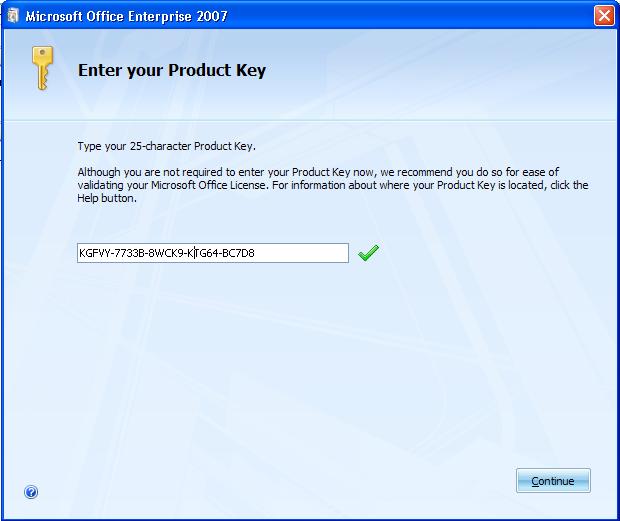
4. Kemudian Installer akan meminta Anda mengisikan Product Key, isilah Product Key seperti yang terdapat pada CD Master Ms Office 2007 Anda.


5. Selanjutnya Anda akan memilih Paket Installasi pada Ms Office 2007 yang akan di Install. Pilih Install Now (Menginstal semua paket aplikasi Ms Office 2007) atau Custumize (Memilih salah satu dari paket aplikasi pada Ms Office 2007).


6. Kemudian Proses Installasi di mulai. Tunggulah beberapa menit untuk proses installasi ini.


7. Proses Installasi selesai.


8. Klik Close untuk menyelesaikan proses installasi.
 
Sumber: laksamana-embun.blogspot.com
Read more »

 
Powered by Blogger